Paramètres performances RIFTSTORM
Conseils optimisation Early Access — dont le contournement Thread Count que Confiction Labs recommande pour CPU à nombreux cœurs.
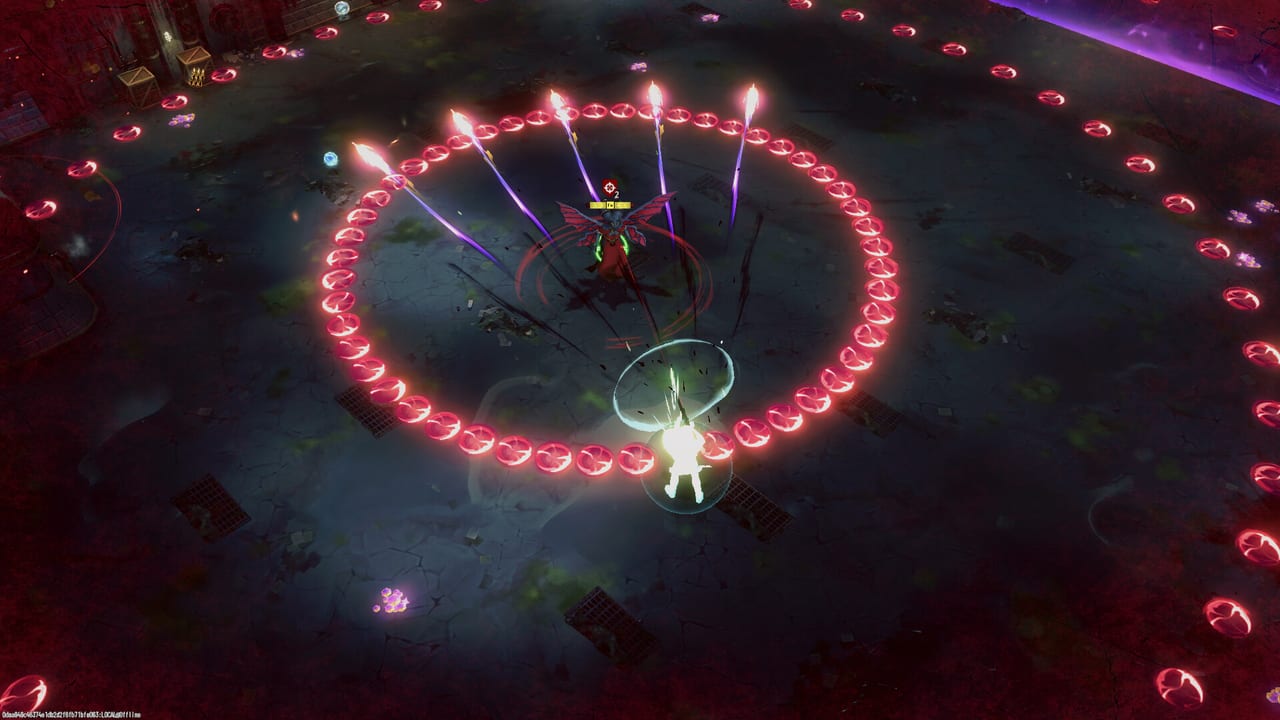
RIFTSTORM est entré en Steam Early Access le 11 août 2026 avec un gunplay solide mais des aspérités performances connues — surtout sur CPU à nombreux cœurs et certains laptops après le tutoriel. Confiction Labs a publiquement reconnu des soucis multithreading et recommande un changement temporaire du réglage Thread Count en attendant un correctif propre. Ce guide rassemble les contournements EA live, leur interaction avec les Configuration requise officielles, et quoi essayer avant d’accuser votre GPU.
La bande-annonce de lancement intégrée montre la densité de combat que votre PC doit tenir pendant les pics elite et le spam d’abilités co-op — servez-vous-en comme baseline visuelle pour distinguer stutter anormal et chaos intentionnel.
Contournement Thread Count (officiel)
Les rapports de semaine de lancement — et les news Steam de Confiction Labs — décrivent un stutter sévère ou FPS à un chiffre après le tutoriel ou pendant les chargements de mission sur CPU multicœur. Le contournement actuel :
- Ouvrez Settings en jeu.
- Trouvez Thread Count (souvent sur Auto par défaut).
- Réglez Thread Count sur 2 manuellement.
- Relancez la mission ou redémarrez le jeu si le stutter persiste.
La couverture presse note que cela peut restaurer un frame pacing stable sur des systèmes autrement haut de gamme — par exemple repasser d’un stutter diaporama à environ 80 FPS en ultrawide une fois les threads plafonnés. C’est une mesure EA temporaire, pas un preset graphique permanent. Re-testez Auto après les gros patches ; les développeurs visent à corriger le multithreading racine plutôt que laisser tout le monde sur deux threads indéfiniment.
Si vous ne changez qu’un réglage après install, changez celui-ci en premier quand les performances post-tutoriel s’effondrent.
Symptômes qui correspondent au souci thread
- Tutoriel fluide, puis stutter soudain en entrant dans le hub ou la première vraie mission
- Chutes FPS massives pendant les loads malgré réglages graphiques inchangés
- CPU haut de gamme (nombreux cœurs) avec utilisation GPU curieusement basse
- Sessions co-op OK pour un joueur, stutter lié au CPU de la machine hôte
Si les symptômes diffèrent — stutter constant dès la minute une, déconnexions online-only — lisez aussi les conseils réseau ci-dessous.
Checklist matériel baseline
Les specs Early Access officielles sont sur la page Configuration requise. Defaults pratiques semaine de lancement :
| Vérification | Pourquoi c’est important |
|---|---|
| Install sur SSD | Steam liste SSD recommandé ; réduit les hitches de zone |
| 16 Go RAM | 12 Go minimum est serré avec Discord + navigateur ouverts |
| Driver GPU à jour | Stabilité pendant combats Mythic denses |
| Ethernet filaire | Titre always-online ; pics Wi-Fi abortent missions |
| Fermer capture arrière-plan | Spam abilités co-op sensible CPU même après fix thread |
Philosophie réglages graphiques
RIFTSTORM privilégie la lisibilité top-down. Baissez ombres et post-processing avant de dropper la résolution si les dodges deviennent illisibles. Co-op Threat 2+ avec trois ultimates actives est un pic CPU même sur GPU recommandés — Thread Count 2 compte souvent plus que mettre chaque slider sur Low.
Les joueurs Steam Deck et handheld signalent le même effondrement post-tutoriel ; Thread Count 2 manuel est le premier fix là aussi avant tuning TDP agressif.
Réseau et stabilité always-online
RIFTSTORM exige une connexion active même en solo. Les impressions preview et semaine de lancement notent que les drops de connexion peuvent terminer une mission brutalement — distinct du Weapon Scarring par échec combat. Préférez réseau filaire pour les soirées Codes invitation lobby ; évitez VPN qui ajoutent pics de latence.
Si déconnexion en milieu de mission, relancez promptement — les groupes co-op peuvent recevoir options continue selon état session ; runs solo peuvent annuler sans pénalités scarring dans certains cas crash, mais traitez déconnexions comme échecs évitables.
Easy Anti-Cheat et usage CPU
Certains joueurs signalent Easy Anti-Cheat en compétition pour temps CPU sur certaines configs Windows. Si Thread Count 2 aide mais hitching périodique reste :
- Vérifiez fichiers jeu via Steam
- Lancez l’outil repair Easy Anti-Cheat depuis le dossier install
- Assurez-vous que Windows Defender ne scanne pas agressivement le répertoire jeu pendant le play
Ne désactivez pas l’anti-cheat — non supporté et risque problèmes compte.
Quand attendre patches au lieu de tweaker
Early Access inclut explicitement travail performances sur 18–24 mois. Si Thread Count 2 restaure FPS jouables, restez dessus et déposez feedback structuré sur discussions Steam. Si matériel sous specs minimum, aucun contournement remplace upgrade GPU ou RAM — utilisez la Démo pour stress-test avant achat full app.
Suivez notes optimisation sur Roadmap et news Steam aux côtés de beats contenu type Armory Update.
Pages connexes
- Configuration requise — Tableaux minimum et recommandé officiels
- Vue d’ensemble Early Access — Périmètre launch et caveats EA
- Contrôles — Input lag versus soucis FPS
- Comment jouer en co-op — Choix hôte quand CPU-bound
Foire aux questions
Réponses rapides aux questions les plus fréquentes sur RIFTSTORM.
Comment corriger le stutter RIFTSTORM après le tutoriel ?
Ouvrez Settings, réglez Thread Count sur 2 au lieu d'Auto, puis réessayez. Confiction Labs a confirmé ce contournement pour soucis multithreading sur CPU à nombreux cœurs pendant Early Access.
Où se trouve Thread Count dans les paramètres RIFTSTORM ?
Dans le menu Settings en jeu. Passez d'Auto à 2 si vous voyez effondrement FPS post-tutoriel ou hitching au chargement.
Thread Count 2 dégrade-t-il la qualité visuelle ?
Non — il limite les worker threads CPU, pas qualité texture ou ombres. Ajustez graphiques séparément si vous voulez plus de fidélité une fois FPS stable.
Confiction Labs corrigera-t-il les performances définitivement ?
Oui — la communication Steam Early Access traite performances comme travail continu. Re-testez réglages Auto après gros patches notés dans news Steam.
Ai-je besoin d'un SSD pour RIFTSTORM ?
Steam recommande SSD pour minimum et recommandé. Voir Configuration requise pour tableaux complets.